Markdown в PDF
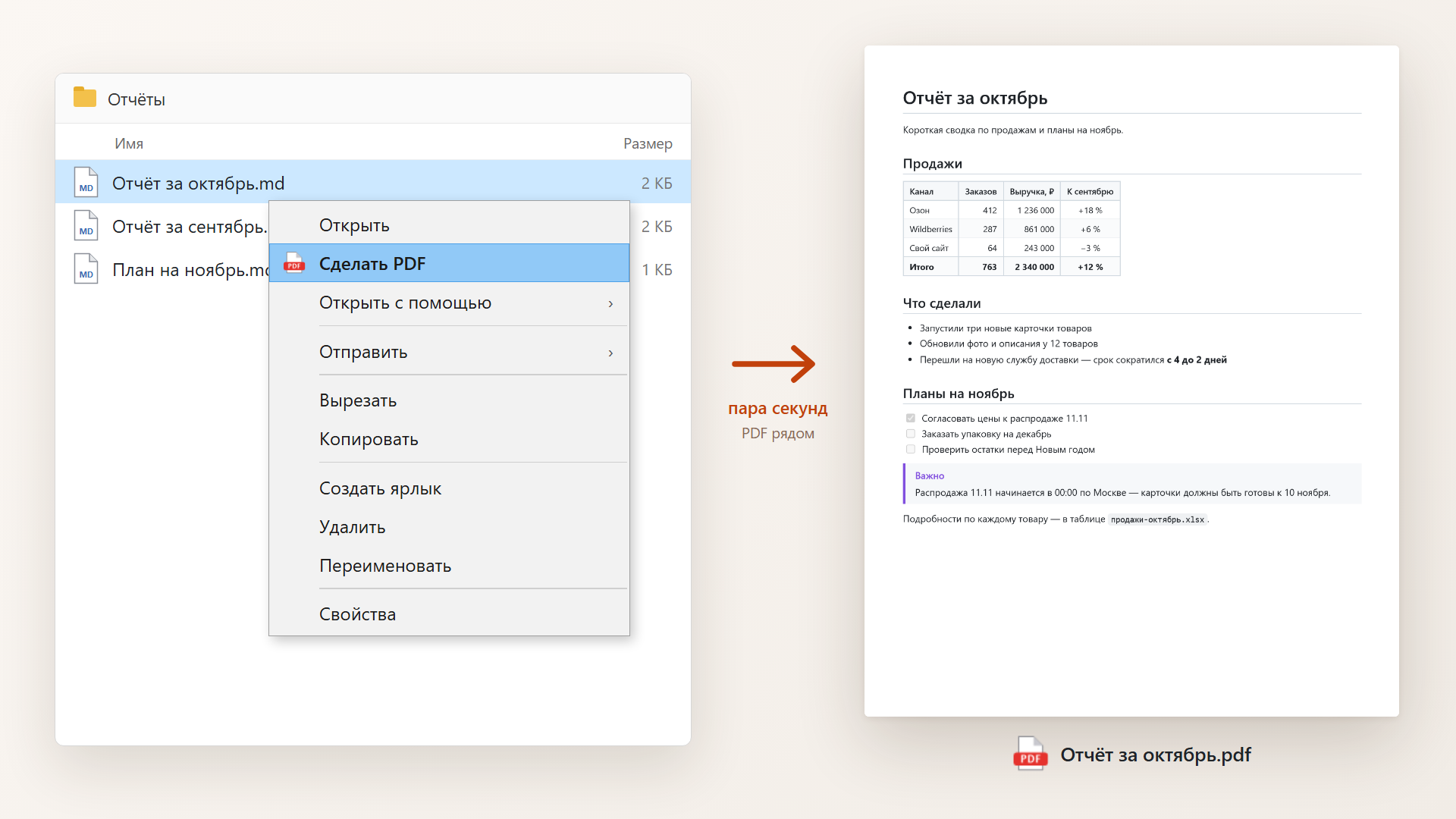
Правая кнопка на файле .md → «Сделать PDF». Рядом появляется аккуратный PDF с таблицами, списками и картинками.
Windows покажет предупреждение — это нормально
Программа не подписана платным сертификатом, поэтому при первом запуске появится синее окно «Windows защитила ваш компьютер». Нажмите «Подробнее» → «Выполнить в любом случае». Проверить файл можно и самостоятельно: сверьте контрольную сумму SHA-256 из таблицы внизу страницы и загрузите файл на VirusTotal.
Что умеет
Одним пунктом в меню
Правая кнопка на файле .md → «Сделать PDF», и через пару секунд рядом лежит PDF с тем же именем. Можно выделить сразу десяток файлов.
Выглядит как на GitHub
Заголовки, таблицы с выравниванием, вложенные списки, галочки, цитаты, код и картинки из соседних папок. Лист A4, ссылки в PDF нажимаются.
Для ответов нейросетей
ChatGPT, Claude и другие пишут отчёты в Markdown. Сохранили ответ в файл .md — получили PDF, который не стыдно отправить коллеге или клиенту.
Ничего лишнего
Весит 38 КБ и ничего не отправляет в интернет — файлы обрабатываются на вашем компьютере. PDF печатает Microsoft Edge, который уже есть в Windows.
Что получится в PDF
Программа понимает Markdown так же, как GitHub:
- заголовки, жирный, курсив,
зачёркнутыйикодв строке; - таблицы с выравниванием по столбцам — на каждой новой странице шапка таблицы повторяется;
- нумерованные и вложенные списки, списки с галочками;
- цитаты и цветные плашки «Важно», «Внимание», «Совет»;
- блоки кода, ссылки и картинки — в том числе из соседней папки.
Лист A4, поля около полутора сантиметров, шрифт Segoe UI — как в документах Windows. Большой файл на 190 страниц печатается секунды за три.
Как это устроено
Markdown программа разбирает сама, а PDF печатает Microsoft Edge — без окна, тем же движком, что и обычная печать в браузере. Поэтому кириллица, эмодзи и картинки SVG в PDF выглядят так же, как на экране.
Что нужно для работы
- Windows 10 или 11, 64-бит
- Microsoft Edge (уже есть в Windows) или Google Chrome
- Права администратора не нужны
- Версия1.0.0
- Обновлено21 октября 2026 г.
- СистемаWindows 10 / 11
- Контрольная сумма SHA-256904ac5417bbe2ac61d7ec25d91605acb24ae3b988925aff1fb9a5c37e80764e2
Частые вопросы
Как установить?
В Windows 11 нет пункта «Сделать PDF»
Рядом уже есть PDF с таким же именем — он пропадёт?
Как ещё можно сделать PDF?
Файлы куда-то отправляются?
Как удалить?
История версий
- Первая версия — пункт «Сделать PDF» в меню правой кнопки, перетаскивание файлов и папок на значок, долгое нажатие на файл